


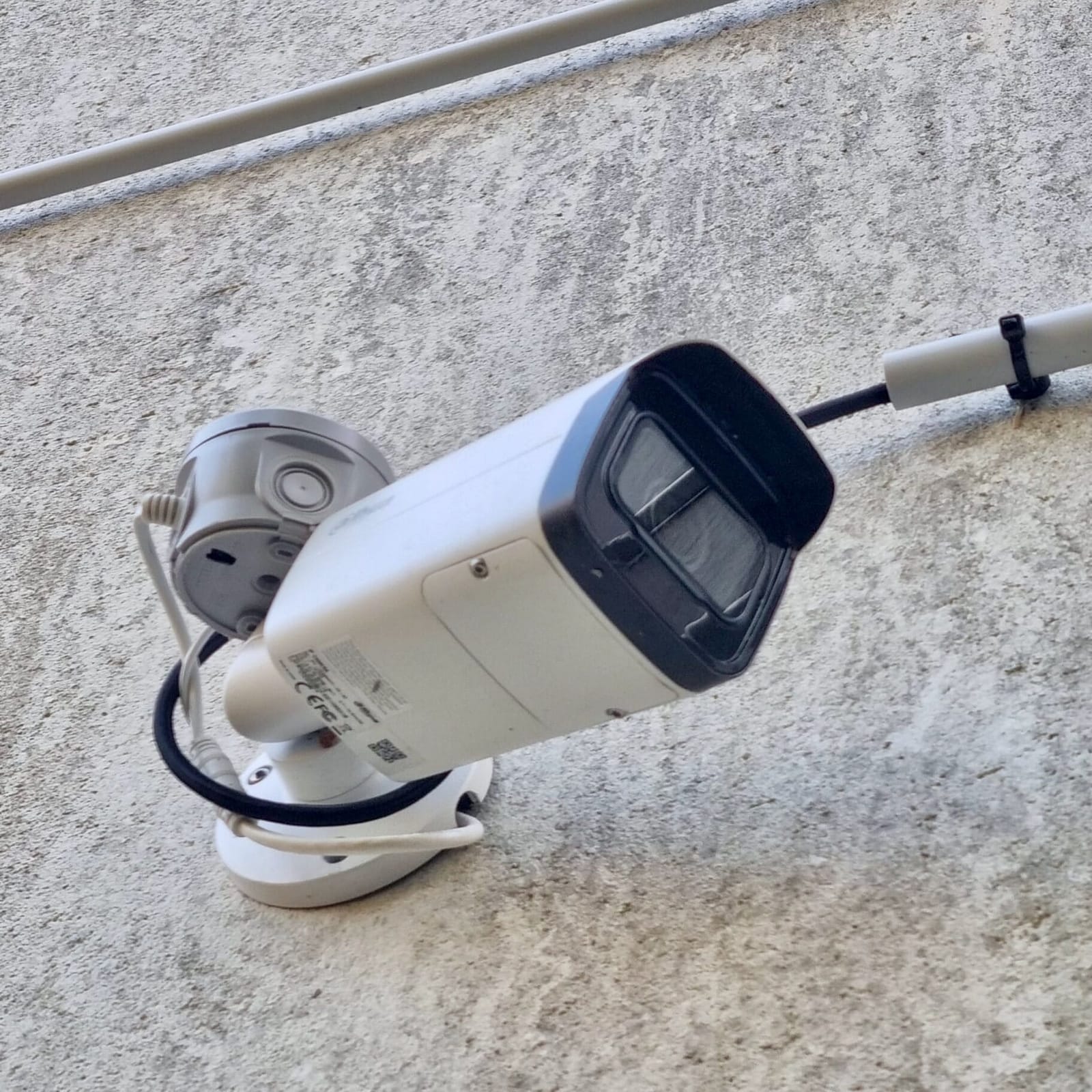
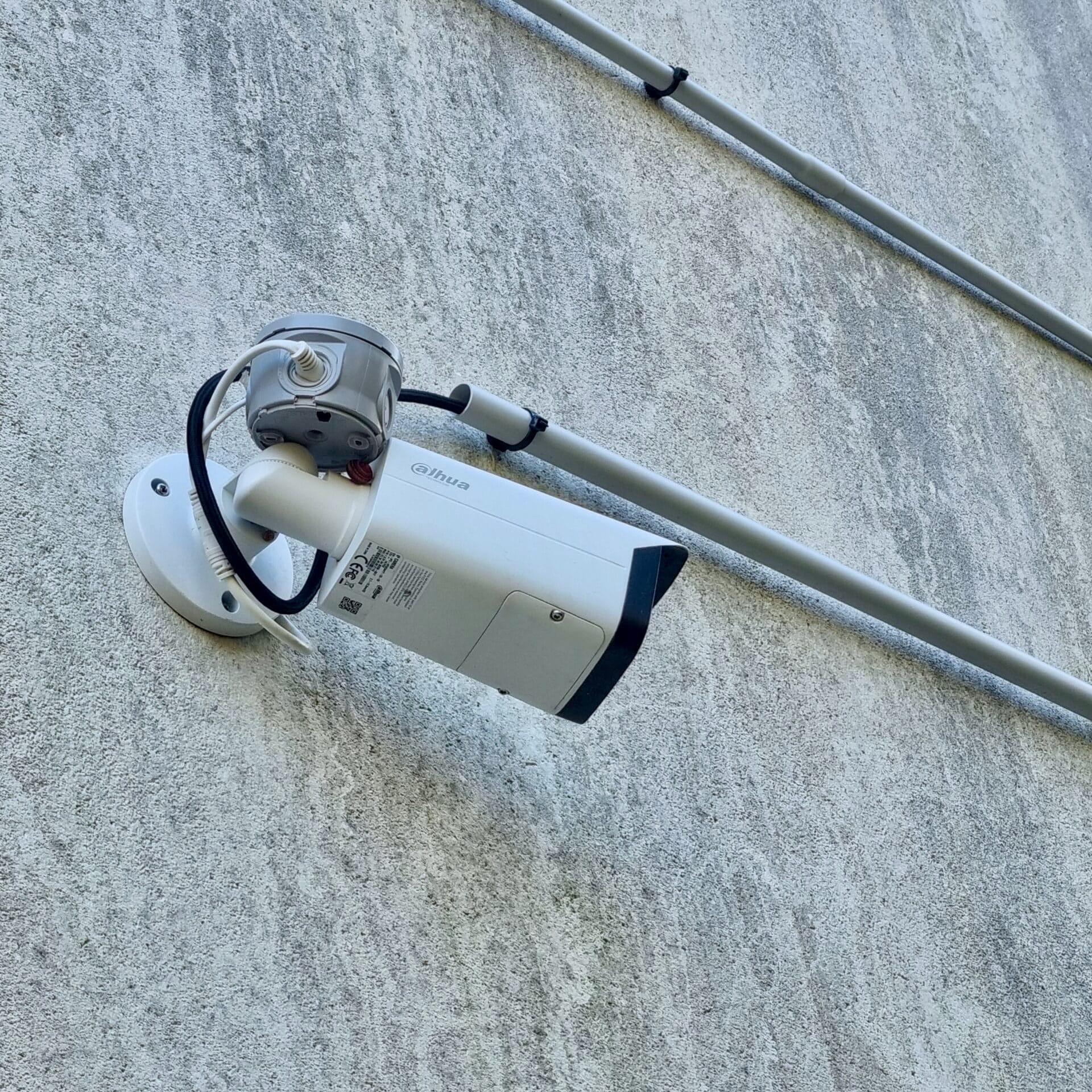
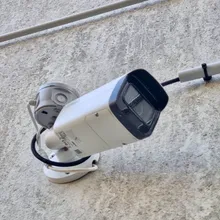
Caméra Dahua 5K
Identifier le boîtier à ajouter avant de scanner son QR de série
Publié le 12 août 2026
 Photo : mygss.pk
 En bref
Settings > Network > P2P avant tout ajout depuis l’application. DMSS est l’application mobile de surveillance de Dahua, gratuite, disponible sur Google Play et l’App Store. Elle pilote les caméras IP, les enregistreurs NVR et les interphones vidéo, et reçoit les notifications d’alarme quand un événement est détecté.
Je réponds ici à la question qui revient à chaque mise en service : comment ajouter une caméra Dahua dans DMSS, et pourquoi les notifications ne partent pas toujours. Je détaille les deux modes d’ajout (P2P et IP/Domain), le cas du NVR et la souscription des notifications push, avec les points que je contrôle en intervention.
37777
port TCP par défaut de l’ajout IP/Domain
16
destinataires maximum d’un partage d’appareils
2 s
live view revendiqué par Dahua sur bon réseau
5.0
version Android minimale exigée par l’application
L’application est publiée par « Hangzhou Dong Bin Information Technology Co., Ltd. » sur Google Play, éditeur déclaré « DongBin » sur l’App Store. Elle est gratuite avec achats intégrés. Sur l’App Store, la version courante 2.6.10 pèse 486,7 Mo et affiche une note de 4,8 sur environ 79 000 avis.
Côté Android, la note est de 4,2 pour plus de 10 millions de téléchargements, avec une version minimale Android 5.0. La fiche iOS ne précise pas de version minimale : c’est un point à vérifier avant d’équiper un téléphone ancien.
DMSS couvre le monitoring distant, le playback, les notifications push, l’initialisation des appareils et la configuration à distance. Les types d’appareils supportés incluent les caméras IP, les NVR, les XVR, les interphones VTO, les sonnettes vidéo, les hubs d’alarme et les contrôleurs d’accès.
Les contrôleurs d’accès font partie des équipements que l’application sait piloter, un domaine que j’ai couvert chez le concurrent dans le guide du contrôle d’accès Hikvision.
Les sonnettes vidéo aussi : le prix d’installation d’une sonnette connectée est un sujet qui revient dès qu’on évoque la vidéo à la porte d’entrée.
La création de compte se fait par e-mail ou par numéro de téléphone, ce dernier mode étant déployé à partir de la version 1.99.700 sortie en 2024, pays par pays. Le compte sert de point d’ancrage au P2P et au partage, deux fonctions centrales de l’application.
L’appairage Bluetooth est annoncé comme une connexion « milliseconde », moins sensible aux interférences Wi-Fi, avec un appairage en masse possible. C’est utile quand plusieurs caméras doivent entrer dans la même installation le jour de la mise en service.
Dahua revendique un live view sous 2 secondes et un playback sous 4 secondes sur bon réseau, via la distribution multi-flux MTS, le passage à travers les pare-feu HTTP et un double chiffrement. Ce sont des valeurs constructeur, pas des mesures indépendantes : sur un réseau chargé, le ressenti peut être différent.
Le partage d’appareils est passé de « 1 partage vers 6 » à « 1 partage vers 16 » destinataires. Le partage se fait par compte DMSS ou par QR code, avec des permissions fines (Live View, Alarm Push Notification et autres) ; seul le propriétaire partage, et la révocation est possible à tout moment.
Une fonction de masquage caméra est accessible depuis l’app pour la vie privée, avec programmation horaire du mode privé. Le client peut donc couvrir une pièce à certaines heures sans toucher au matériel.
Pour situer l’outil dans son contexte, l’histoire de Dahua explique comment le fabricant est devenu l’un des deux grands de la vidéosurveillance ; la question de la fiabilité à long terme reste celle que les clients me posent le plus souvent avant de choisir la marque.
Deux chemins permettent d’ajouter un appareil dans DMSS : le P2P, qui passe par les serveurs Dahua, et l’IP/Domain, qui dialogue directement avec l’appareil sur le réseau. Le choix détermine ce qu’on pourra faire ensuite : rattachement de compte, notifications, accès distant.
| Critère | Ajout P2P | Ajout IP/Domain |
|---|---|---|
| Critère Méthode | Ajout P2P Scan du QR code du numéro de série | Ajout IP/Domain Saisie de l’adresse IP et du port |
| Critère Port utilisé | Ajout P2P Relais Dahua (P2P) | Ajout IP/Domain TCP 37777 par défaut |
| Critère Accès distant | Ajout P2P Oui, sans configuration réseau | Ajout IP/Domain Non, sauf redirection de ports |
| Critère Rattachement de compte | Ajout P2P Oui | Ajout IP/Domain Non |
| Critère Notifications push | Ajout P2P Oui, avec compte Dahua | Ajout IP/Domain Non garanties |
| Critère Usage conseillé | Ajout P2P Installation définitive | Ajout IP/Domain Dépannage et réseau local |
Comparaison des deux modes d’ajout d’appareil dans DMSS, d’après les guides officiels du DahuaWiki.
Le P2P est le mode recommandé par Dahua pour l’accès distant : il s’appuie sur le numéro de série de l’appareil et n’exige aucune redirection de port chez le client.
L’ajout par IP garde un usage de dépannage, mais sa limite est structurelle : un appareil ajouté par IP n’est pas éligible au rattachement de compte et reste spécifique à l’installation DMSS concernée.
Le choix du mode d’ajout suppose en amont une infrastructure qui tienne : le comparatif caméra PoE ou Wi-Fi règle la question du câblage avant même d’ouvrir DMSS.
La procédure P2P part de deux prérequis : l’appareil doit être initialisé, et DMSS installé sur le téléphone. Je commence toujours par vérifier le P2P côté appareil avant de toucher à l’application.
Settings > Network > P2P → vérifier que P2P est activé et « Online ».Le QR code à scanner est celui du numéro de série, pas un autre. S’il est illisible ou abîmé, la saisie manuelle du numéro de série fonctionne dans les deux sens.
Attention
Le piège classique est de taper le mot de passe du compte DMSS à l’étape 5. L’application attend le mot de passe admin de l’appareil, celui défini lors de l’initialisation de la caméra. Un échec d’ajout vient souvent de là.
Caméra Dahua 5K
Identifier le boîtier à ajouter avant de scanner son QR de série
L’initialisation fait partie des fonctions de l’application selon le DahuaWiki : sur une caméra neuve, DMSS peut servir à créer le compte admin avant l’ajout proprement dit. Dans ce cas, le mot de passe défini à ce moment-là est celui qu’il faudra resaisir à l’étape 5.
Le fuseau horaire et l’heure d’été ne sont pas des champs décoratifs à l’étape 6. Une caméra mal réglée horodate ses événements avec un décalage, et les plages horaires de souscription des notifications deviennent difficiles à caler avec la vie réelle de la maison.
Je règle ces deux valeurs au moment de l’ajout, puis je compare l’heure affichée dans le live view avec celle du téléphone avant de passer à la souscription.
L’ajout par IP exige d’être sur le même réseau pour une IP locale, ou d’avoir redirigé les ports pour un accès distant. La procédure officielle est plus courte que le P2P.
Le port 37777 est la valeur par défaut côté TCP. Pour regarder ses caméras depuis l’extérieur en mode IP, il faut une redirection de port sur la box : c’est le point que je vérifie quand un client veut s’affranchir du P2P.
Attention à la portée de ce mode : l’appareil ajouté par IP n’est pas éligible au rattachement de compte. Il ne bénéficie donc ni des notifications fiables ni des mises à jour P2P, et il reste lié à l’installation DMSS qui l’a ajouté.
Le rattachement de compte (account binding) est la fonction qui relie la caméra au compte Dahua du client : c’est lui qui rend les notifications fiables et qui autorise le partage vers d’autres téléphones. En P2P, le lien se fait pendant l’ajout ; en IP, il est impossible.
Si un client tient à l’accès distant sans repasser par le P2P, je lui explique que la redirection de ports est alors indispensable, et que ce choix écarté, la seule voie fiable reste le scan du QR de série.
Conseil
Je réserve l’ajout IP au dépannage sur site et aux cas où le P2P est indisponible. Pour une installation que le client doit consulter depuis l’extérieur, je pars systématiquement sur le P2P.
Quand l’installation tourne autour d’un enregistreur NVR, l’ajout dans DMSS se fait sur l’enregistreur, pas caméra par caméra. Le P2P de l’enregistreur doit être activé et en ligne avant tout ajout distant ; son QR code se trouve dans le menu Network > P2P.
La procédure documentée par le DahuaWiki (dans le guide « Thermal », mais générique) suit le même chemin que la caméra : Home → « + » → SN/Scan → scan du QR du menu P2P ou saisie manuelle du numéro de série → « Add to : Local » → Next → type NVR → nom de l’appareil et mot de passe → Save.
La connexion se fait automatiquement et le live view s’ouvre.
Les canaux de l’enregistreur apparaissent ensuite dans l’application. Je le présente comme une déduction de pratique, car aucune page officielle ouverte ne le confirme explicitement ; c’est en revanche cohérent avec la souscription des notifications, qui se règle canal par canal depuis l’appareil NVR.

Le DahuaWiki référence aussi des guides d’ajout de caméra IP au NVR (« Add Dahua IP Camera », « Smart Add », « Add 3rd Party Camera »), de configuration d’enregistrement et d’e-mail. Les pages détaillées ne sont pas accessibles : ces étapes ne sont donc pas détaillées ici.
Pour cadrer le budget, le prix d’installation d’un système de vidéosurveillance dépend surtout du nombre de caméras et du type d’enregistreur. Une installation complète avec NVR et caméras PoE relève de mon offre vidéosurveillance.
Le DahuaWiki référence aussi la configuration e-mail du NVR (Email Notifications Setup), le volet de la remontée d’alarme qui ne passe pas par le téléphone : les événements partent alors vers une boîte mail, avec capture jointe selon la configuration de l’enregistreur.
Deux cas justifient ce volet : un client qui ne veut pas installer l’application sur son téléphone garde une alerte utilisable, et la réception par e-mail sert de sauvegarde quand DMSS est mal réglé. Les étapes précises de cette configuration ne sont pas disponibles sur les pages du wiki, je ne les détaille donc pas ici.
Avant de quitter le site, je note aussi l’IP locale de l’enregistreur dans le dossier du client. Elle sert lors du dépannage suivant : avec le port 37777, elle permet de retrouver le NVR en mode IP/Domain sur le réseau local, même si le P2P est tombé hors ligne entre-temps.
C’est une habitude que je transmets à chaque mise en service, car les adresses locales changent rarement mais se retrouvent difficilement quand la box a redémarré.
Les notifications push supposent trois conditions : un compte Dahua, DMSS installé, et un appareil ajouté dans l’application. La souscription se fait appareil par appareil, puis canal par canal.
La liste des types d’événements proposés dépend du modèle de l’appareil. Le DahuaWiki en cite plusieurs dans ses guides, que je restitue ici à titre indicatif :
| Type d’événement | Usage type |
|---|---|
| Type d’événement Motion Detection | Usage type Détection de mouvement classique, la plus souscrite en maison |
| Type d’événement Intrusion Alarm | Usage type Franchissement d’une zone virtuelle, souvent combiné au motion |
| Type d’événement Video Tampering | Usage type Caméra masquée, déplacée ou recouverte : alerte de sabotage |
| Type d’événement Thermal Alarm / Temperature not within Thresholds | Usage type Caméras thermiques : dépassement d’une plage de température |
Exemples d’événements souscriptibles dans Multi-channel Alarm Subscription, d’après les guides du DahuaWiki ; la liste réelle dépend du modèle.
À la mise en service, je souscris d’abord Motion Detection sur tous les canaux, puis j’ajoute les autres types selon l’usage du client. Sur un commerce, Video Tampering prend tout son sens : une caméra neutralisée doit déclencher une alerte, même si personne ne regarde le flux en direct.
Si aucune notification n’arrive malgré une configuration correcte, la cause n°1 est les permissions de notification au niveau du système d’exploitation du téléphone. Je contrôle ce réglage avant toute autre hypothèse.
Le prérequis « compte Dahua » de la page officielle implique un appareil rattaché, donc ajouté en P2P : sur un ajout par IP, la souscription d’alarmes multi-canaux n’est pas garantie. Le détail du relais utilisé pour acheminer les push n’est pas documenté dans les pages officielles ouvertes.
Le type d’événement le plus courant reste la détection de mouvement. Le choix et le placement des détecteurs de mouvement intérieurs méritent une réflexion en amont, car chaque déclenchement mal placé devient une notification inutile.
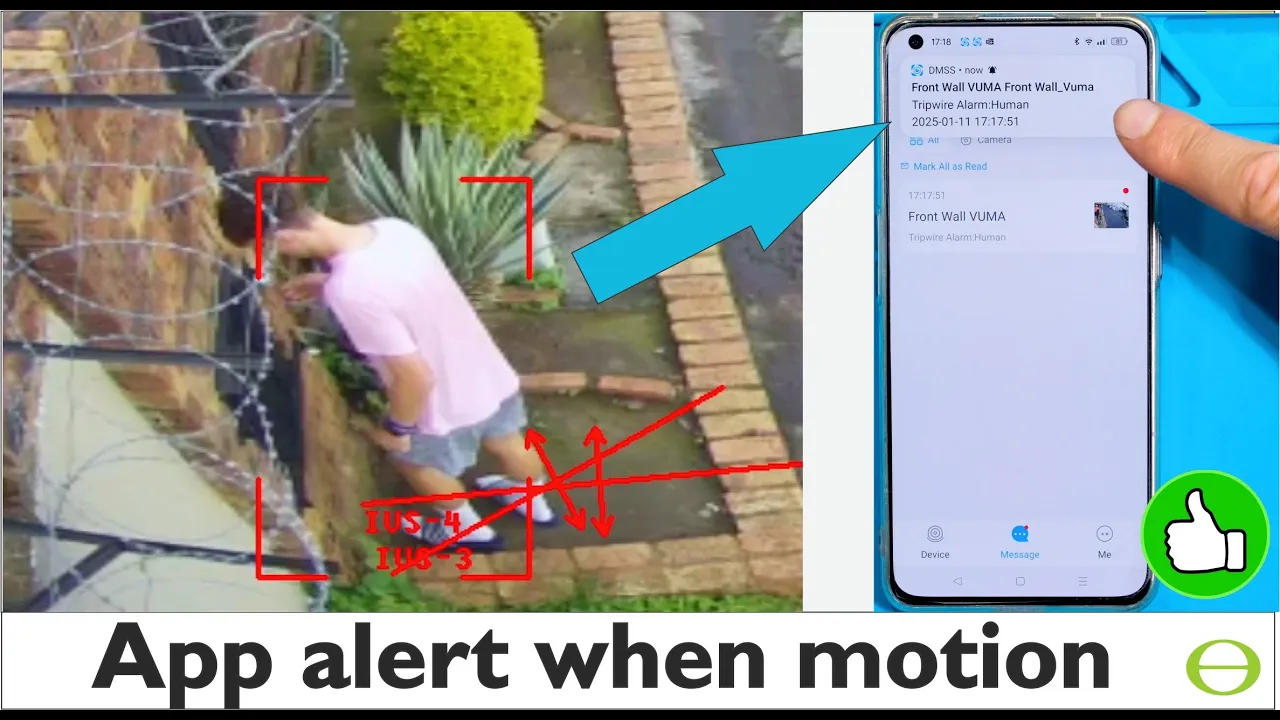
Caméra Dahua 5K
Repérer le boîtier dont les événements remonteront dans l’onglet Message
Je conseille de tester la chaîne complète le jour de l’installation : déclencher un mouvement devant la caméra, vérifier que la notification arrive sur le téléphone du client, puis régler les plages horaires selon les habitudes de la maison. C’est ce test qui évite les appels « je ne reçois rien » dans la semaine.
En intervention, je passe une liste courte avant de laisser le client seul avec l’application. Elle reprend les points qui font échouer l’ajout ou les notifications.
La création du compte client peut passer par le numéro de téléphone selon le pays, depuis la version 1.99.700. Le masquage caméra programmé se règle dans l’app si le client veut couvrir certaines plages horaires de la journée.
Conseil
Quand le client a plusieurs téléphones, je configure un partage plutôt qu’un second ajout : chaque destinataire garde des permissions fines, et le propriétaire peut révoquer l’accès à tout moment.
Au-delà de la configuration, la question de la fiabilité revient toujours. Les notes publiques des stores (4,8 sur l’App Store, 4,2 sur Google Play) donnent une tendance, mais la fiabilité d’un système de surveillance se juge sur plusieurs années d’utilisation, pas sur une note.
3 questions
InteractifConfigurer une caméra Dahua via DMSS
3 questions pour vérifier les repères essentiels
Choisissez une réponse
P2P : scannez le QR code du numéro de série, relais Dahua, accès distant sans configuration réseau et rattachement au compte. IP/Domain : dialogue direct sur le port 37777, pratique en local, mais pas de rattachement au compte ni notifications garanties ; ouvrir un port expose l’appareil. Guide : sécuriser sa caméra de surveillance.
Vérifiez d’abord les permissions de notification au niveau du système d’exploitation du téléphone : cause n°1. Contrôlez ensuite l’ajout en P2P avec un compte Dahua, le slider de Multi-channel Alarm Subscription actif, les plages horaires et canaux concernés cochés avant Save.
Le mot de passe admin de l’appareil, celui défini à l’initialisation de la caméra ou du NVR. Ce n’est pas le mot de passe du compte DMSS : c’est le piège qui fait échouer l’ajout le plus souvent. Aucun security code ne doit être saisi.
Le P2P de l’enregistreur doit être activé et « Online » dans Settings > Network > P2P. Dans l’app, Home → « + » → SN/Scan : scannez le QR code du menu P2P ou saisissez le numéro de série, puis Add to : Local, type NVR, nom et mot de passe de l’appareil. La connexion est automatique et les canaux apparaissent dans l’app.
Oui, DMSS est gratuite sur Google Play et l’App Store, avec achats intégrés ; la version iOS courante 2.6.10 pèse 486,7 Mo. Elle exige Android 5.0 ou plus ; la fiche iOS ne précise pas de version minimale. Le partage d’appareils monte jusqu’à 16 destinataires, par compte ou QR code, avec révocation à tout moment.
La création se fait par e-mail ou par numéro de téléphone, ce dernier mode étant déployé pays par pays à partir de la version 1.99.700 (2024). Le compte sert de point d’ancrage au P2P et au partage : c’est lui qui permet de rattacher les appareils et de recevoir les notifications push fiables.
Le partage se règle depuis le compte DMSS du propriétaire, par compte ou par QR code, jusqu’à 16 destinataires. Chaque destinataire reçoit des permissions fines (Live View, Alarm Push Notification, etc.) ; seul le propriétaire peut partager, et la révocation est possible à tout moment depuis l’application.
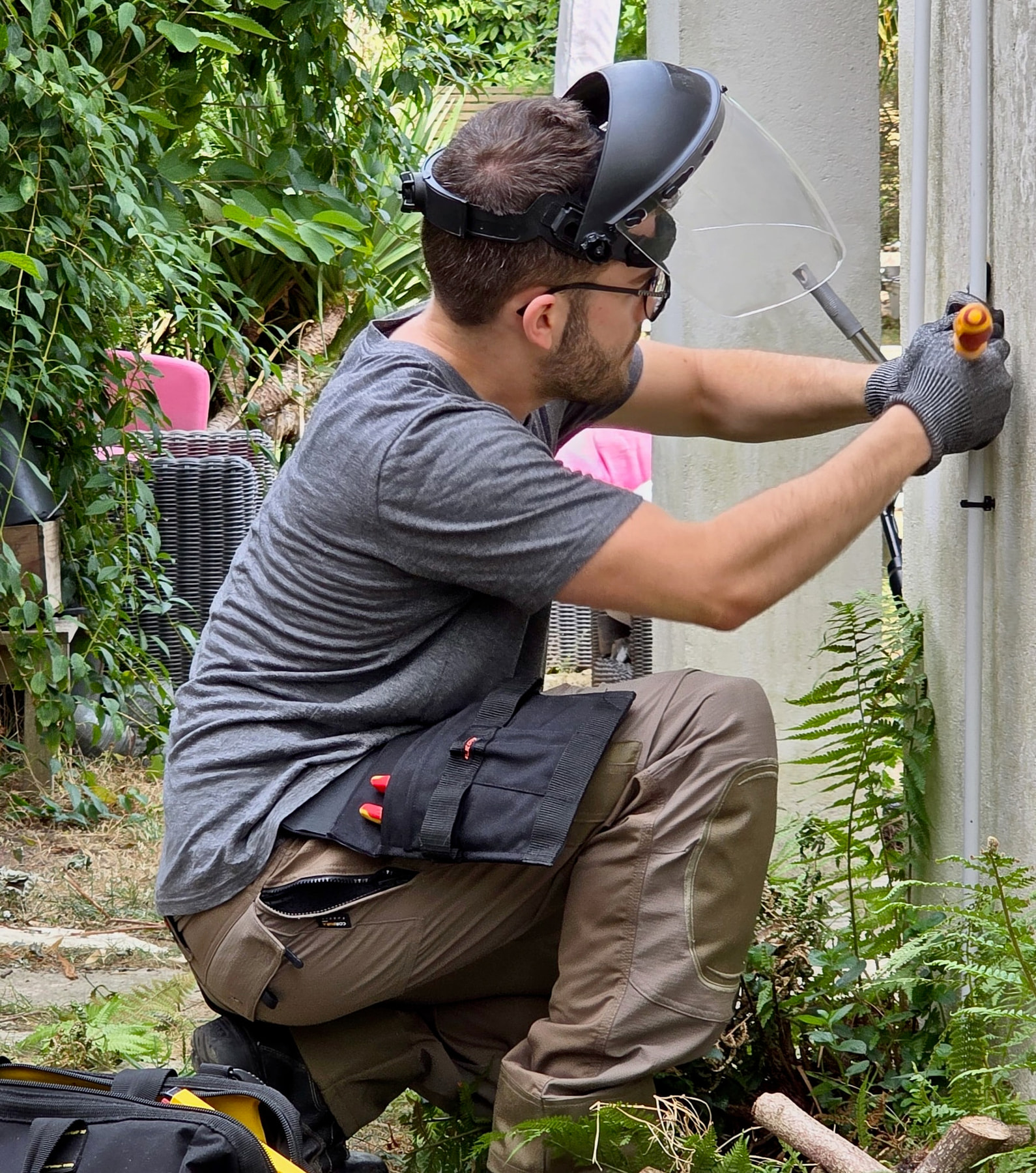
Théo Desrousseaux
Artisan électricien — Yvelines (78), Hauts-de-Seine (92) et Paris Ouest
Électricien de terrain : installations, mises aux normes et dépannages au quotidien. J'ai fondé Sparx Élec et je dirige son magazine, lu en France et à l'international : chaque article est relu et validé par mes soins avant publication.
Mon parcours → Diplômes et certifications → Charte éditoriale →
Sources officielles et références
Recevez les nouveaux guides
Une notification par semaine dans votre navigateur, sur les nouveaux guides et les changements de norme. Aucune adresse email demandée.
AJAX Grade 2, Dahua sur VLAN dédié, certifié NF A2P pour votre assurance — installation dans le 78, le 92 et Paris (75), sans contrat de télésurveillance imposé.
Alarme qui sonne toute seule : méthode terrain pour trouver pile faible, capteur mal placé, fumée, radio ou sabotage sans couper la protection.
Lire le guide Guide Dahua avis 2026 : caméras et NVR Avis Dahua 2026 après usage terrain : caméras PoE, NVR, application DMSS, cybersécurité, mises à jour, disponibilité et limites actuelles en France. Lire le guide Guide Dahua : histoire de la marque Dahua histoire : création en 2001 à Hangzhou, essor mondial, caméras IA, sanctions américaines, failles cyber et avis terrain sur la surveillance. Lire le guide
  Guide Caméra surveillance PoE ou Wi-Fi RJ45 : choisir Caméra PoE ou Wi-Fi avec RJ45 : stabilité, alimentation, NVR en enregistrement 24/7, cloud, murs épais, CNIL, budget et choix terrain pour maison ou local. Lire le guide